













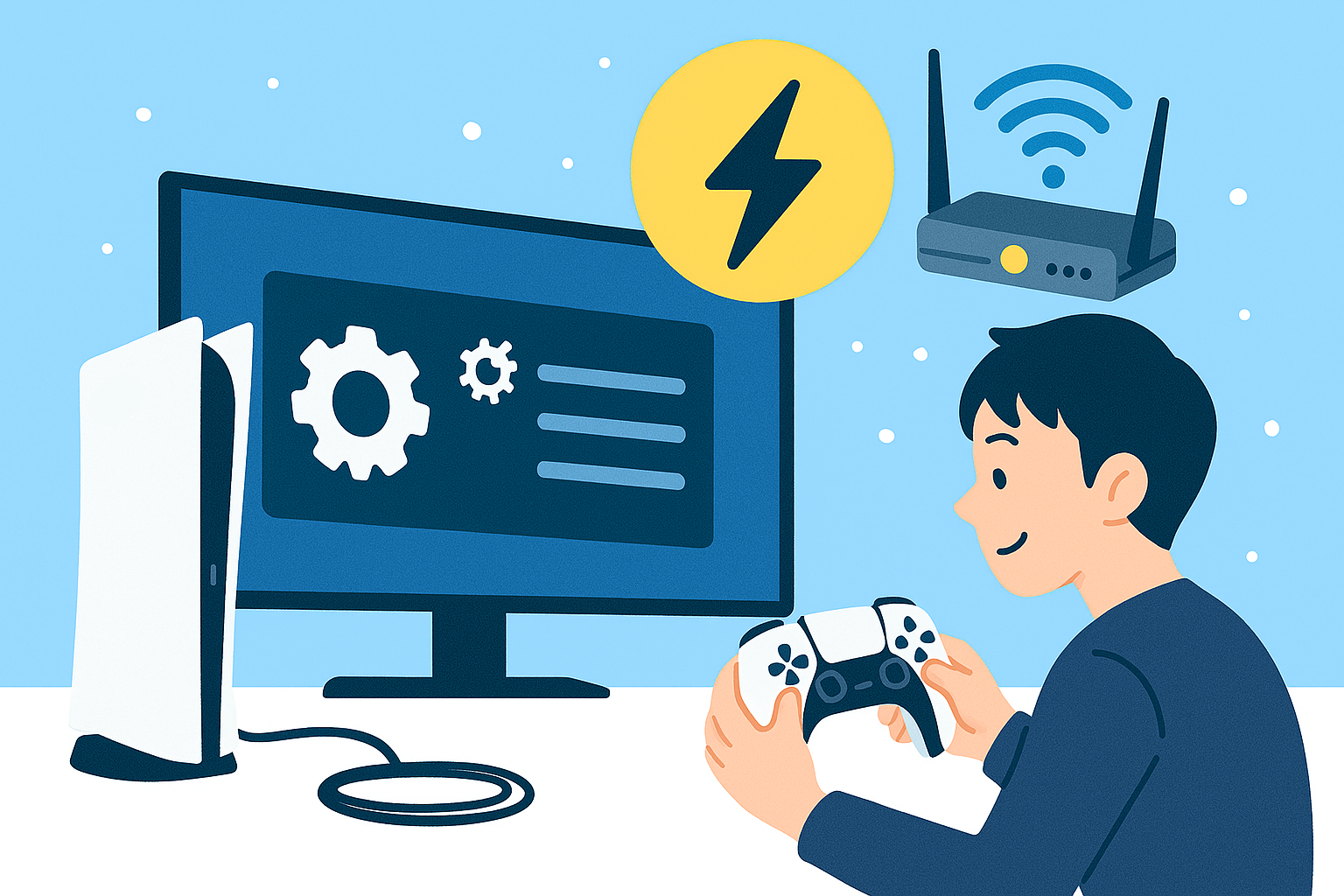
1. はじめに:PS5の性能を活かせていますか?
せっかく高性能なPS5を手に入れたのに、「なんだか操作がもっさりする」「動きがワンテンポ遅れる気がする」と感じたことはありませんか?
それは、PS5本体の性能不足ではなく、「テレビ側」や「ネットワーク側」の設定が最適化されていないことが原因かもしれません。
この遅延(ラグ)は、特にアクションゲームやオンライン対戦ゲームでは命取りになります。本記事では、PS5のスピードを最大限に引き出し、快適なゲーム環境を整えるための最優先で確認すべき設定を解説します。
2. 【最重要】テレビ側で「遅延」をなくす設定
テレビは、映像を美しく見せるために、さまざまな画像処理を行っています。しかし、この「処理」が遅延の原因となります。この処理を最小限に抑える設定を行いましょう。
2-1. テレビを「ゲームモード」にする
ほとんどの現代のテレビには「ゲームモード」が搭載されています。これが遅延対策の最も基本的な設定です。
【設定手順の過程】
- テレビのリモコンで「メニュー」「設定」ボタンを押します。
- 「映像設定」や「画質設定」の項目に進みます。
- 画質モードのリストから「ゲーム」または「ゲームモード」を選択し、適用します。
2-2. その他の余計な処理をオフにする
ゲームモードに切り替えた後も、以下の機能がオンになっていたらすべてオフにしてください。これらは映像を滑らかに見せるための機能ですが、遅延を発生させます。
- モーション補間機能(倍速機能、なめらか機能など):オフ
- ノイズリダクション:オフ
- ダイナミックコントラスト:オフ
3. 【通信速度】ネットワーク側で「ラグ」をなくす構築ガイド
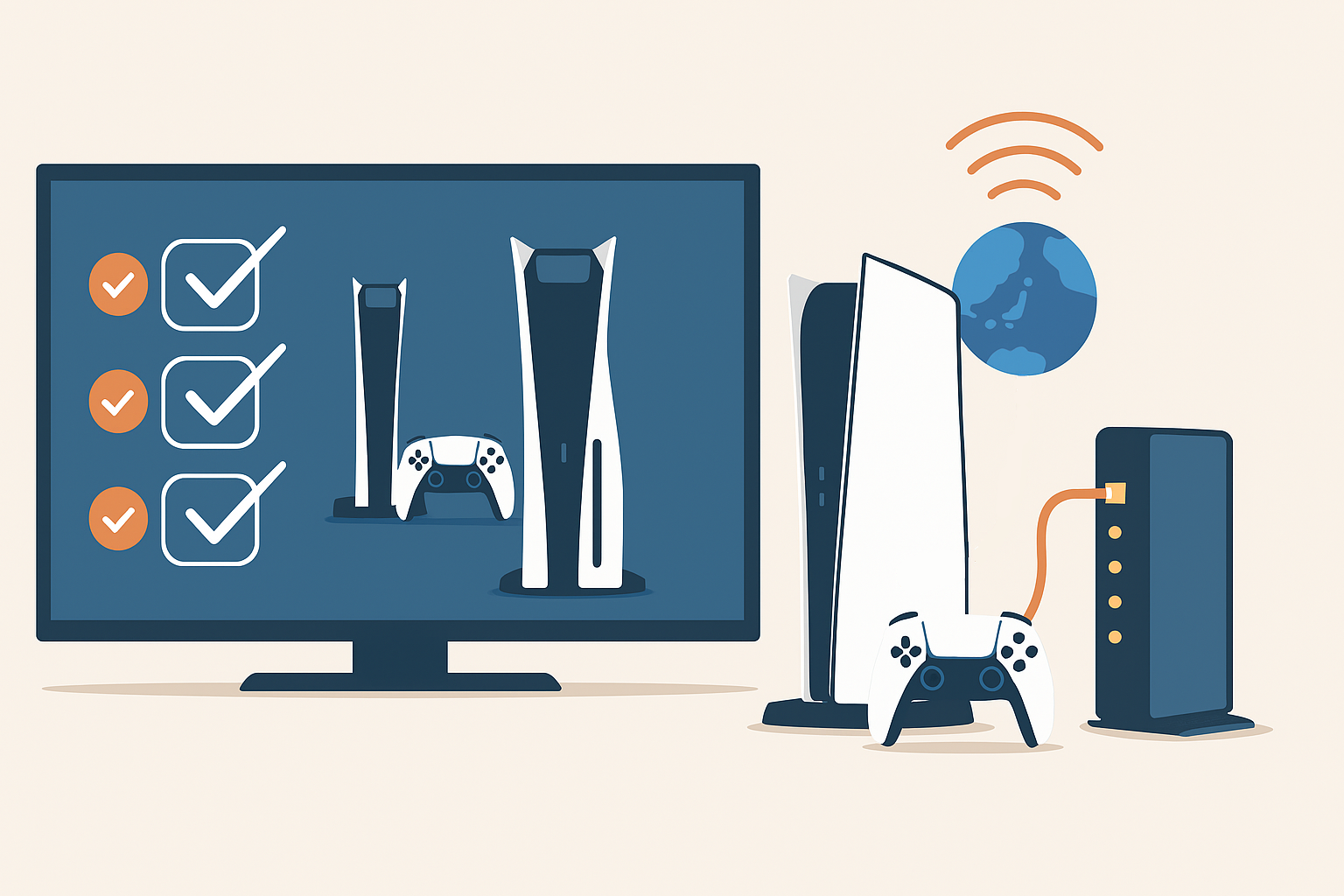
オンラインゲームにおける遅延は、通信速度だけでなく「安定性」と「応答速度(Ping値)」に大きく左右されます。
3-1. 接続は「有線LAN」を最優先にする
無線LAN(Wi-Fi)は手軽ですが、電波干渉や距離によって通信が不安定になりがちです。オンライン対戦をするなら、PS5本体とルーターをLANケーブルで直接つなぐ「有線LAN接続」を強く推奨します。
- 必要なもの: 「カテゴリ6a」以上のLANケーブル。
- 設定場所: PS5の「設定」→「ネットワーク」→「設定」→「インターネット接続を設定」で有線接続を選択。
3-2. ルーターを再起動する
ネットワークの調子が悪いと感じたら、複雑な設定変更の前にルーター(とモデム)の再起動を試みてください。
【再起動の過程】
- ルーターとモデムの電源をオフにする。
- コンセントから電源ケーブルを抜く。(約1分間待つ)
- モデムから先に電源ケーブルを差し込み、起動を待つ。
- 次にルーターの電源を差し込み、起動を待つ。
これでルーター内部の一時的なエラーが解消され、通信速度や安定性が改善されることがよくあります。
3-3. 試す価値あり!MTU値とDNSサーバー設定
高度な設定ですが、特定の環境で劇的に改善が見られる場合があります。
- MTU値の調整: PS5のネットワーク設定でMTU値を「自動」から「1472」に手動設定してみる。
- DNSサーバーの変更: Google Public DNS(8.8.8.8 と 8.8.4.4)に変更すると、アクセス速度が安定することがあります。
4. まとめ:快適なPS5ライフのために
PS5の高性能を活かすには、本体だけでなく周辺機器の環境構築が欠かせません。
- テレビ側: 最優先で「ゲームモード」にして、余計な映像処理をオフにする。
- ネットワーク側: 「有線LAN接続」を導入し、ルーターを定期的に再起動する。
これらの設定を行うだけで、PS5のゲーム体験は大きく変わるはずです。ぜひ設定を見直してみてください。
【有線接続に必須】高速・安定通信を保証するカテゴリ7 LANケーブル
遅延を徹底的に排除するなら、高品質な有線接続が不可欠です。本製品は従来のケーブルに比べ通信速度が速く(最大10Gbps対応)、ノイズ耐性が高いため、オンラインゲーム中の通信の途切れやラグを防ぎ、安定したプレイを保証します。
PS5本来のパフォーマンスを最大限に引き出すための、最も重要な土台です。

おすすめ記事
- PS5のネットワークテストで「NATタイプ」をチェック!オンラインゲームで必須な設定とは?
- テレビの入力端子が重要!PS5の120fps出力に対応しているか確認する方法
- PS5で始めるゲーミングライフ!初心者におすすめの初期設定と便利機能


コメント