

『Pokémon Trading Card Game Pocket(ポケポケ)』で図鑑を効率よく埋めるには、「ほしいカード」の設定が非常に重要です。
おすそわけ機能では相手の未所持が確認できるようになりましたが、トレード(交換)においては、自分の希望をリスト化しておくことが成立の鍵となります。
この記事では、未所持カードの登録手順から、トレード画面での表示の仕組みまで、初心者の方にも分かりやすく解説します。
1. 準備:未所持カードを「見つける」ための2つのルート
「持っていないカードをリストに入れたい」と思った時、まずはそのカードの詳細画面(大きく表示された画面)に辿り着く必要があります。そのための最短ルートは2つあります。
ルートA:自分のカード一覧に「空枠」を表示させる
初期状態では持っているカードしか表示されませんが、設定を変えるだけで図鑑の空き状況が一目でわかるようになります。
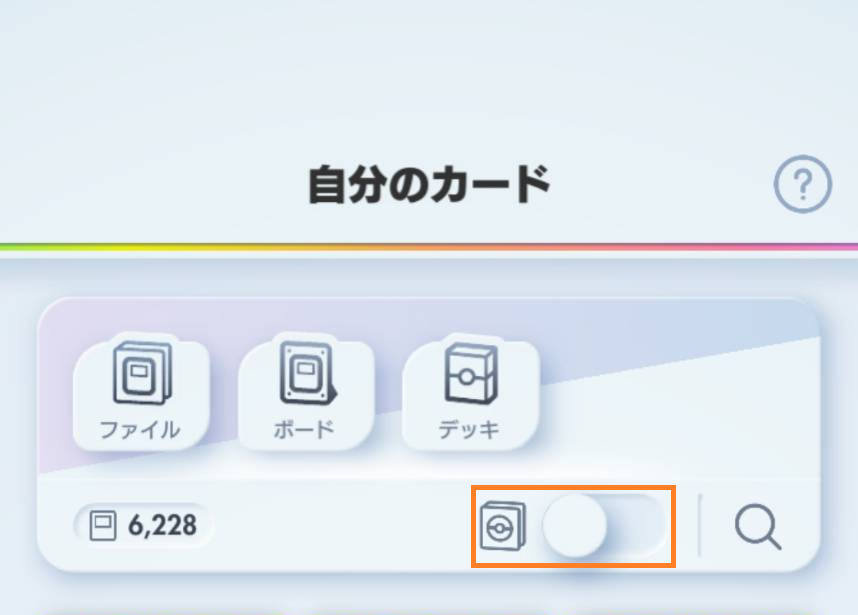
- 「自分のカード」画面を開きます。
- 画面上部にある「図鑑」をタップして表示を切り替えます。
- これで自動的に「エキスパンション順」に並び、レアリティが星(☆)以上のカードやプロモカード 以外の未所持枠が表示されます。
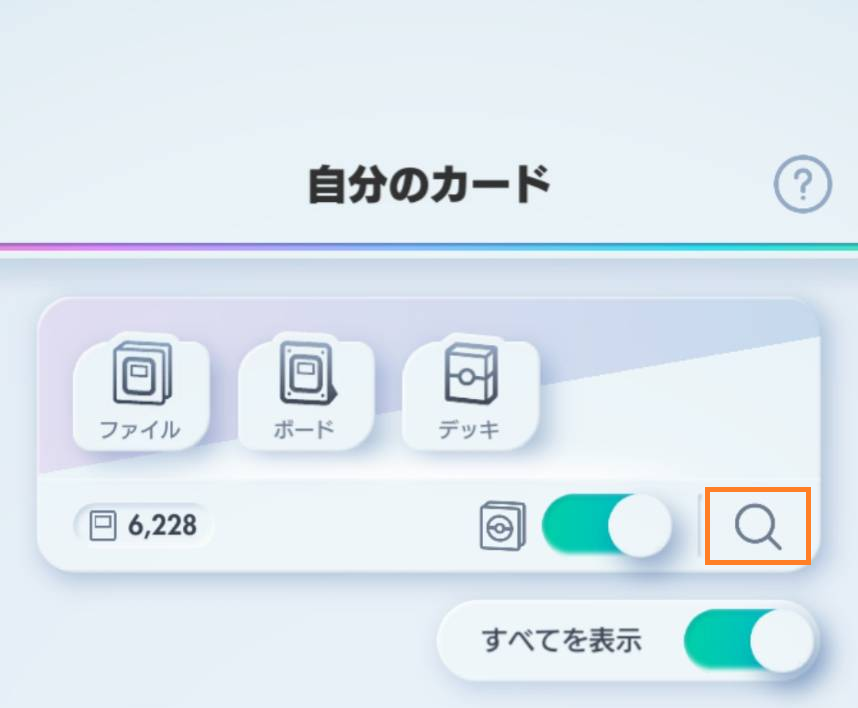
- さらに、その右にある「虫眼鏡ボタン」をタップして、その中の「デフォルト表示」を変更してOKボタンをタップしてください。
- この操作を行うことで、すべてのカードが一覧に表示されるようになります。
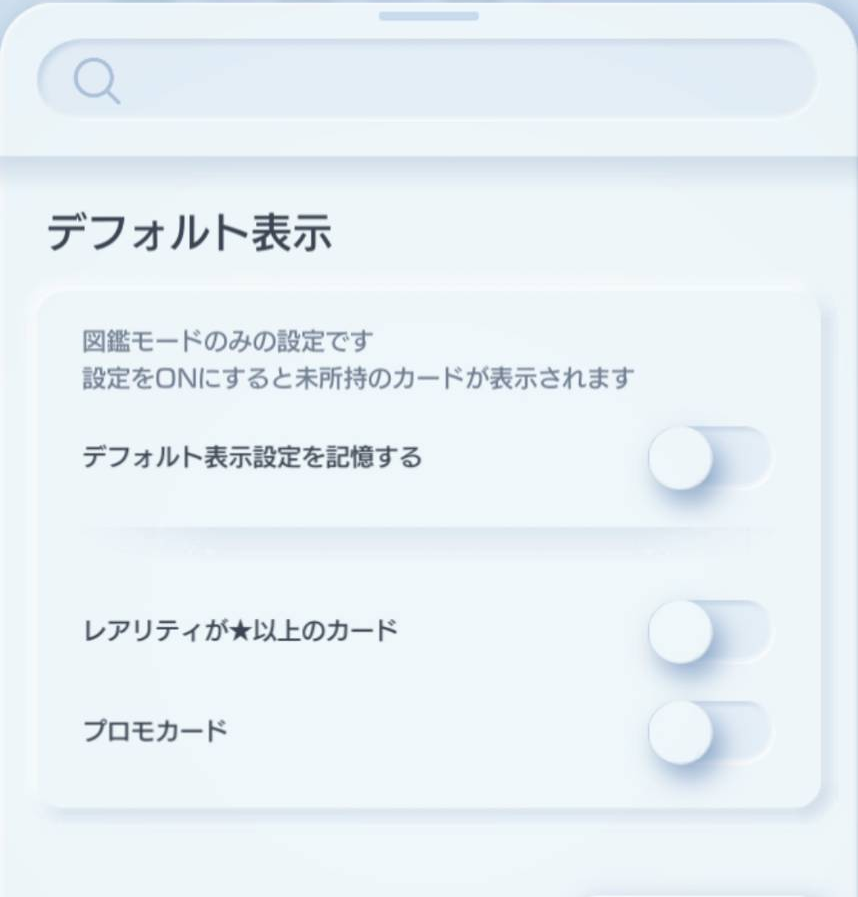
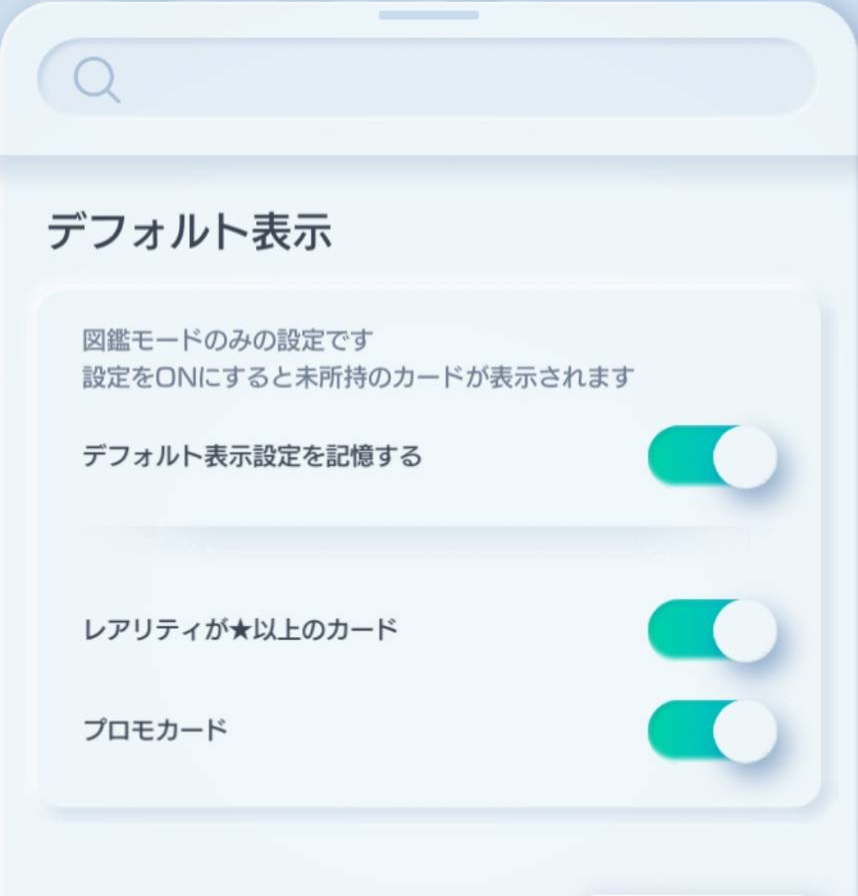
これで、持っていない場所が「数字だけの空欄」として一覧に正しく出現します。
ルートB:ショップの交換画面から直接アクセスする
一覧から探すのが大変な時は、この方法が最も直感的で間違いがありません。
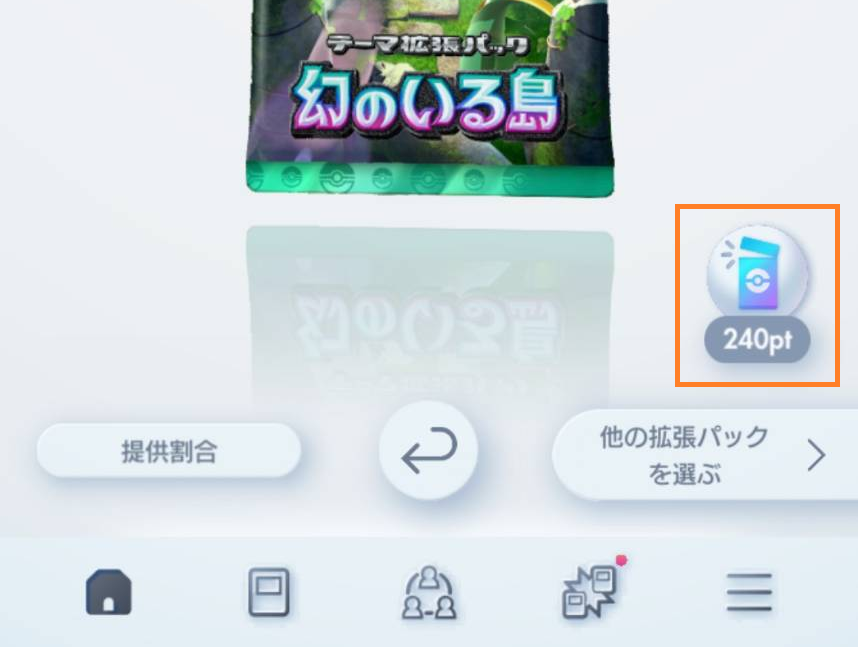
- 拡張パック選択画面から「パック開封ポイント交換」画面を開きます。
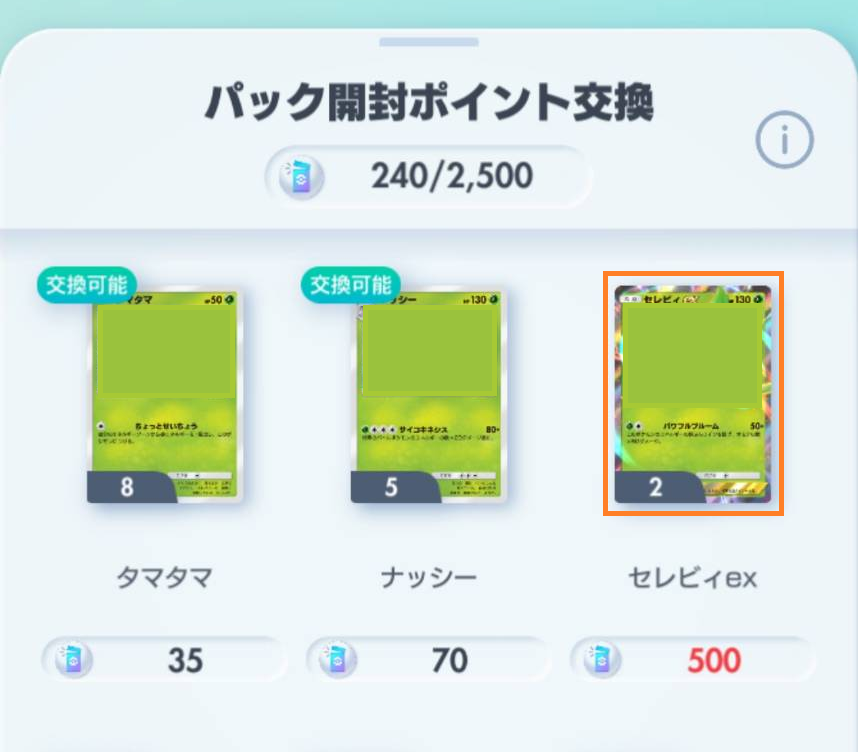
- ここには、パックの全カードが表示されており、持っていないカードの左下には「0」と書かれています。
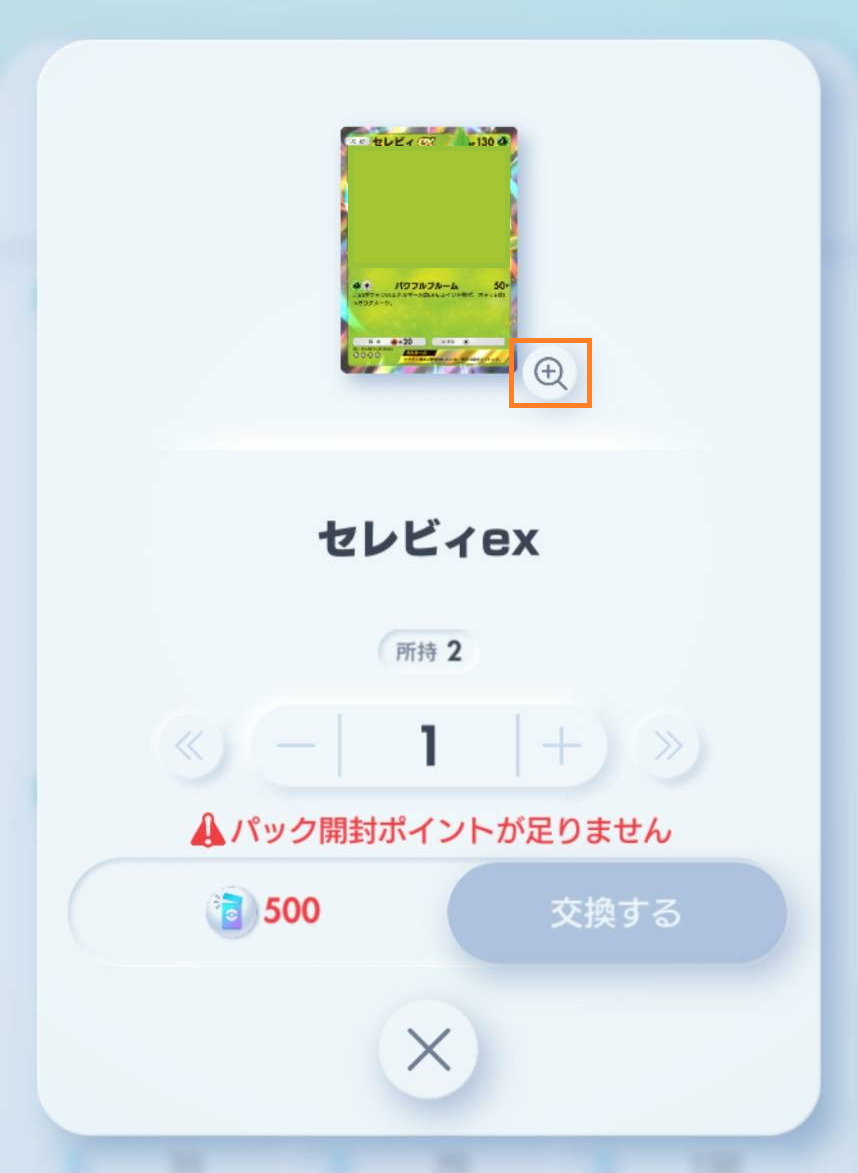
- 欲しいカードを選び、右下の「虫眼鏡+マーク(拡大)」をタップします。
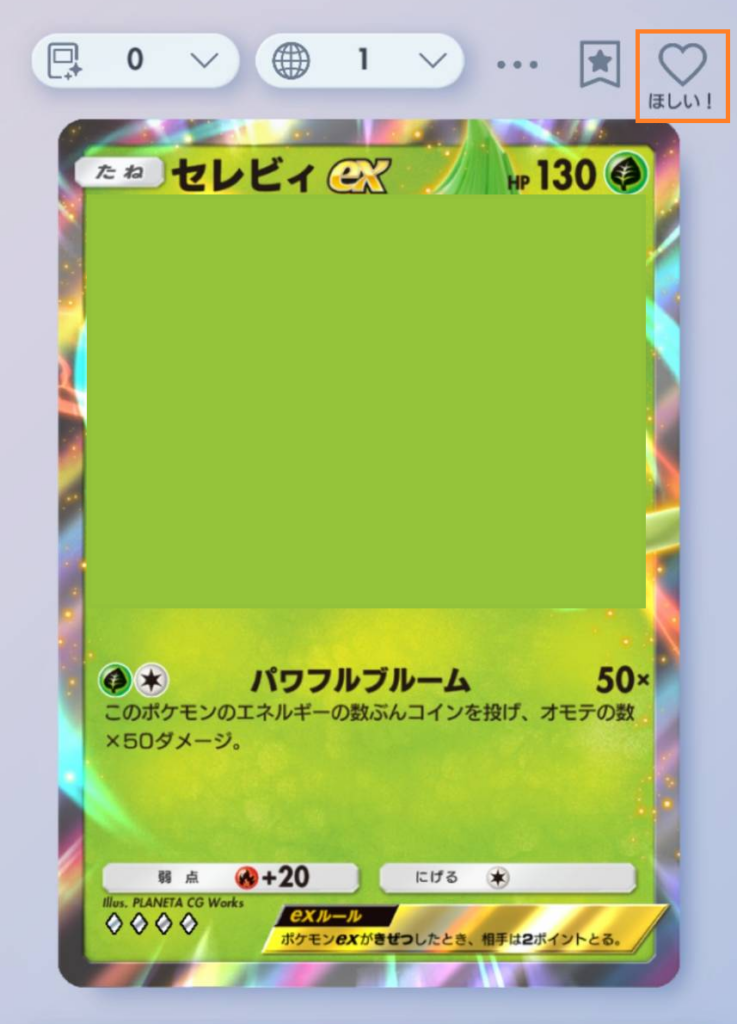
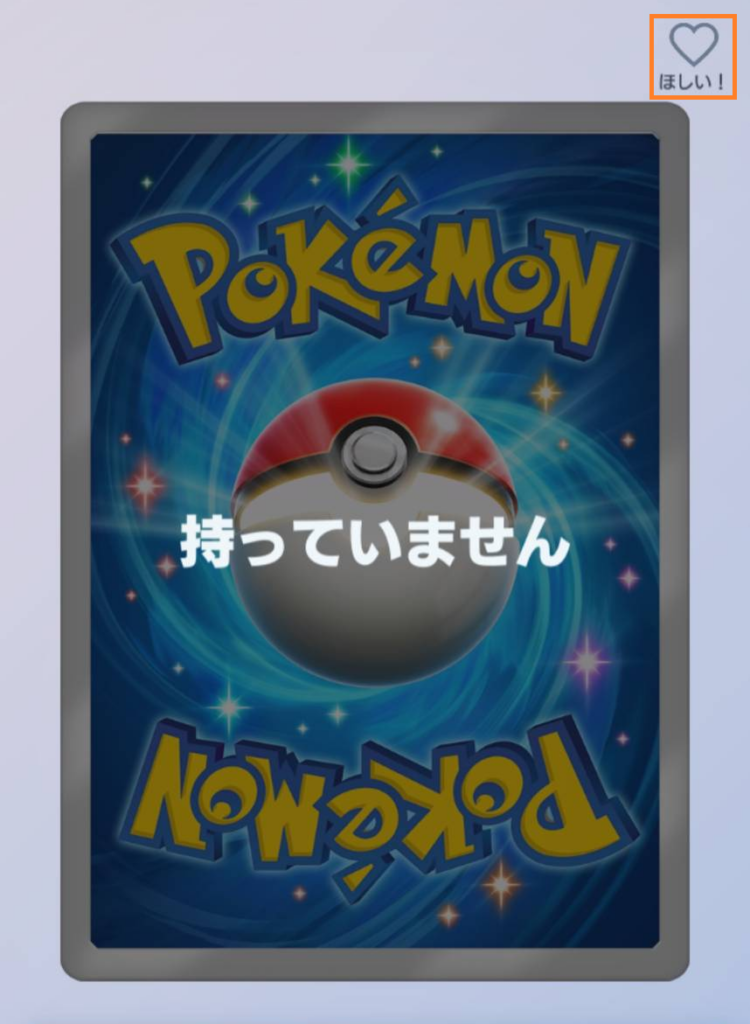
例えば、「セレビィex」をほしいカードに追加したい場合、選択・拡大・「ほしい!」をタップすると追加されます。カードを所持していない場合、「持っていません」と表示されます
2. カードを「大きく表示」してハートを点灯させる
どちらの方法でカードを見つけた場合でも、登録の手順は同じです。
- 気になる空欄や、交換所のカードをタップします。
- 公式説明の通り、「カードをタップすると大きく表示され、詳しい情報を見ることができます」。
- 拡大された詳しい情報の右上にあるハートマーク(「ほしい!」)をタップして点灯させれば登録完了です(最大20枚まで)。
この「大きく表示する」というひと手間が、ほしいカード登録への唯一の入り口になっています。
3. プロフィールに「特に欲しい3枚」を公開する
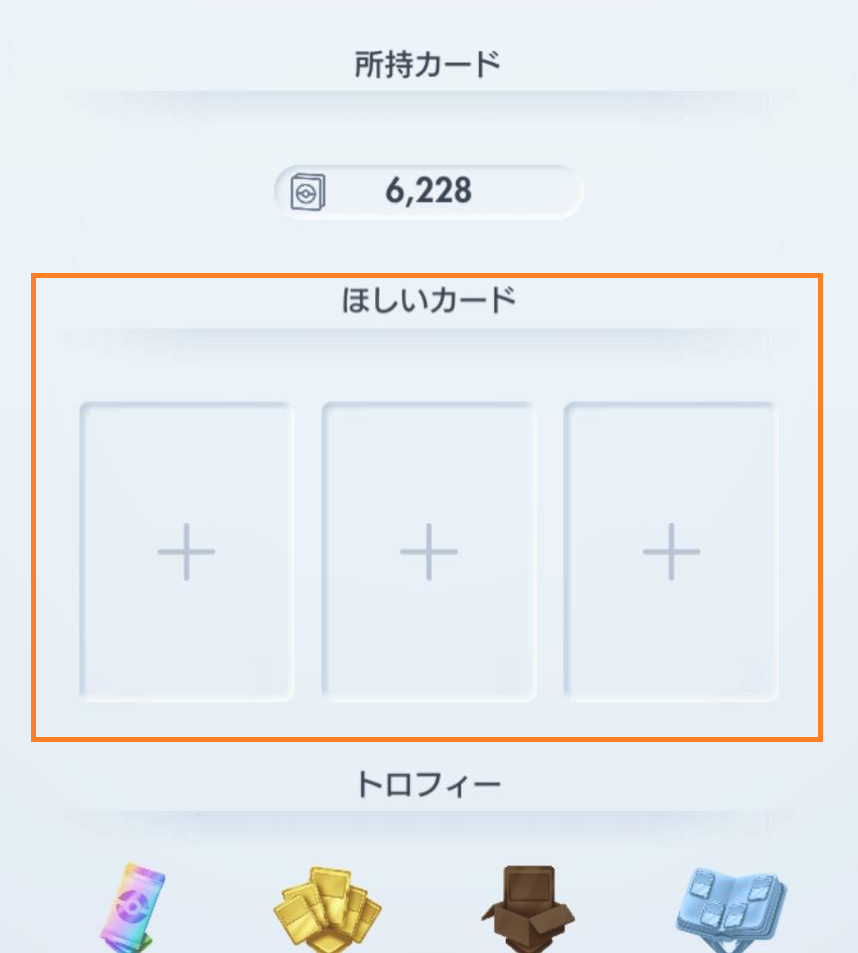
登録した20枚の中から、フレンドに一番アピールしたい3枚をプロフィールに表示させましょう。
- 「プロフィール」画面へ移動し、「ほしいカード」をタップします。
- 「プロフィールに表示する」カードを選択します。
- 優先度の高い3枚を選んで設定することで、フレンドがあなたの状況をパッと見て判断できるようになります。
4. 実践!おすそわけとトレードの操作手順
カードをやり取りする機能は2種類あります。それぞれの使い分けと操作方法を確認しましょう。
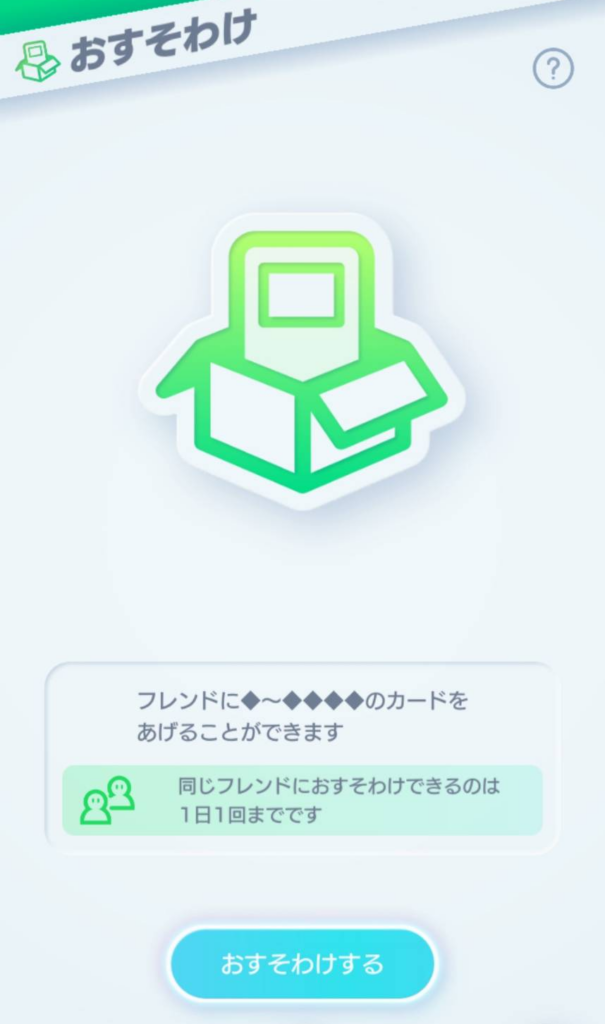
「おすそわけ」を贈る手順
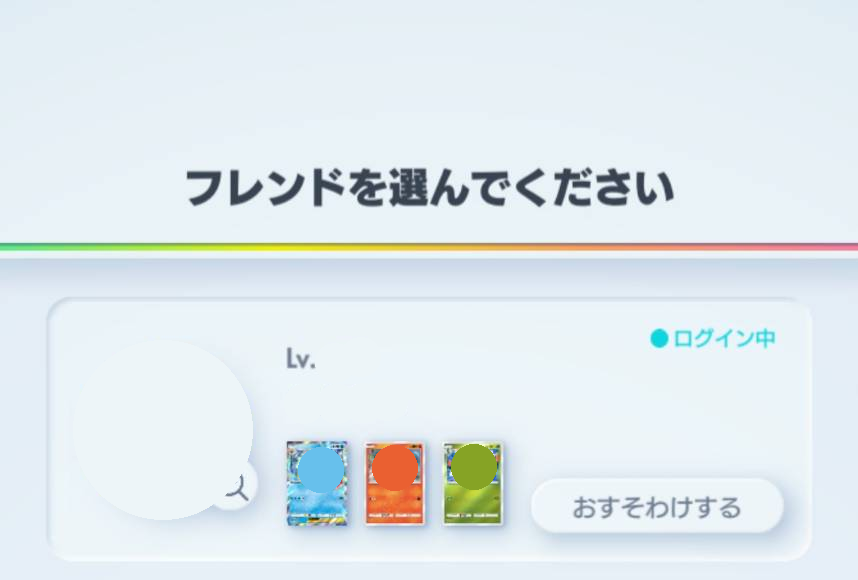
- 下メニューの「ソーシャル」→「おすそわけ」→「おすそわけをする」を選択。
- フレンドを選び、再度「おすそわけする」をタップ。
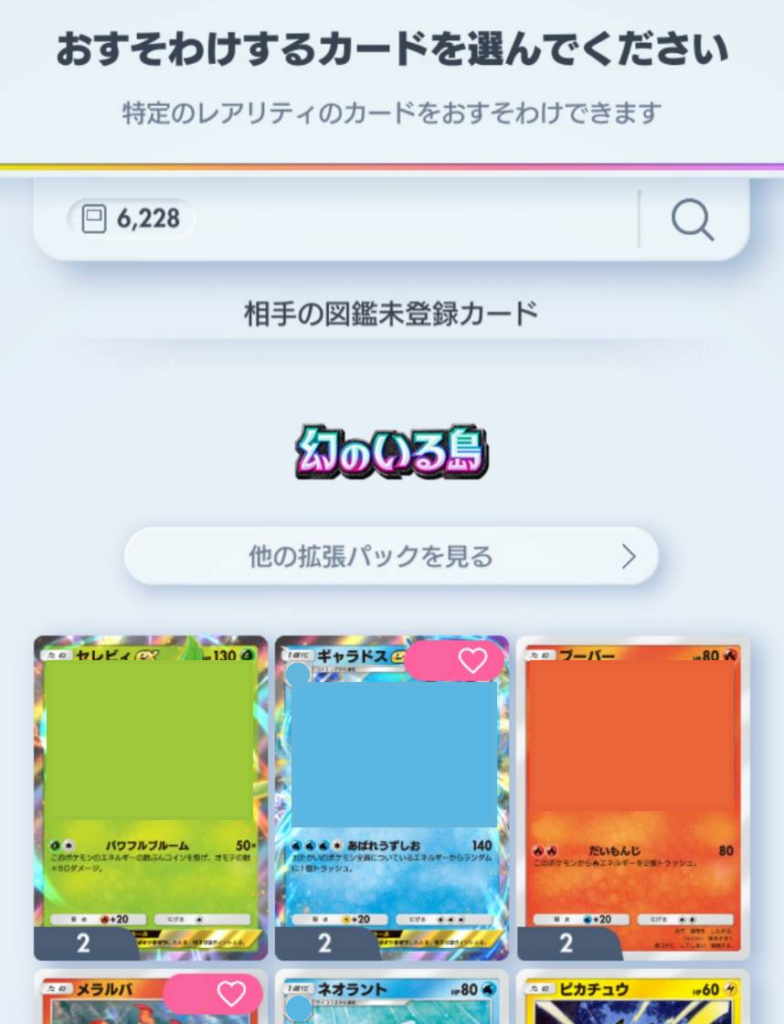
- 「相手の図鑑未登録カード」などから、贈るカードを選びます。
- 相手が「ほしいカード」に登録しているものには、右上にハートマークが表示されるので、迷った時はそれを優先して贈りましょう。
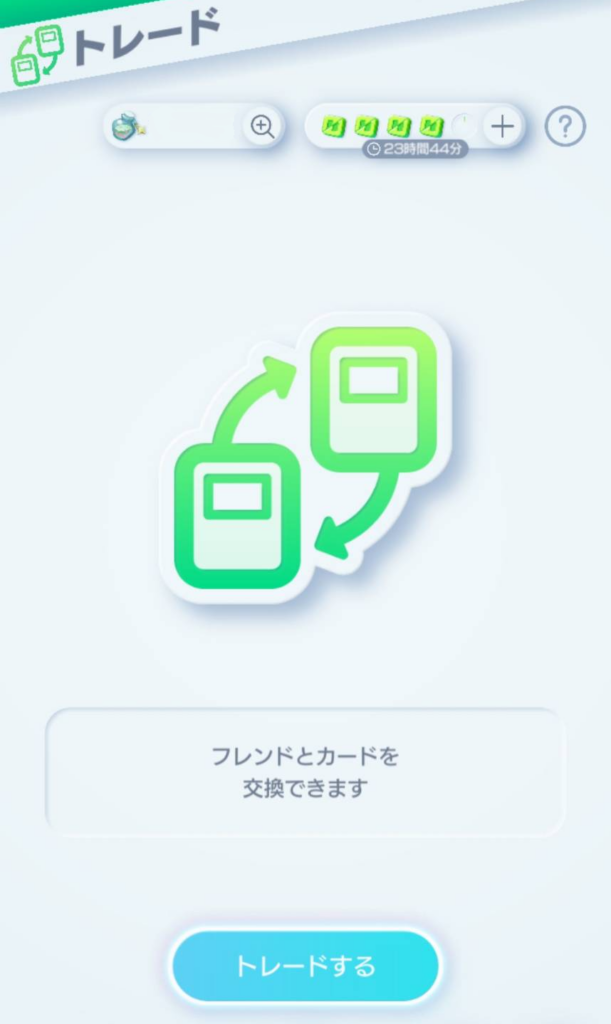
「トレード」の申し込みから成立までの流れ
トレードは「お互いの合意」が必要なため、手順が少し丁寧になります。
- 申し込み: 下メニューの「ソーシャル」→「トレード」→「トレードをする」を選択し、フレンドを選びます。
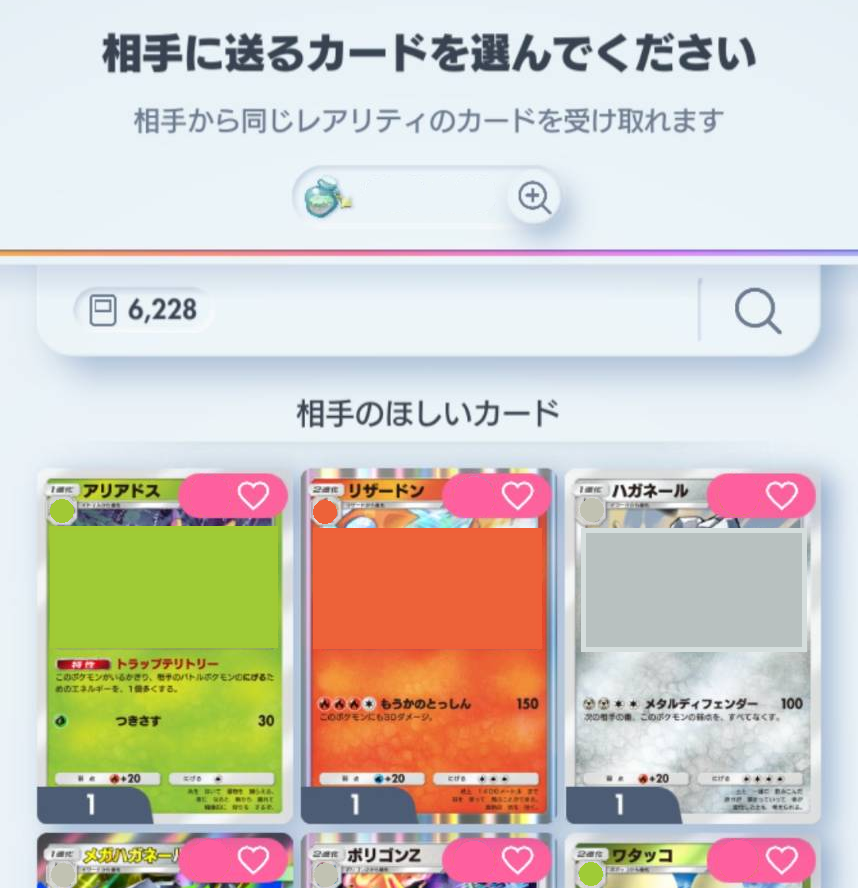
- カード選択: 相手に送るカードを選びます。このとき、「相手のほしいカード」と「それ以外のカード」に分かれて表示されるので、相手が欲しがっているカードを優先的に選択して申し込みます。(カードの左下の数字は、自分が持っているカードの枚数です。)
- 返答を待つ: 申し込みが終わったら、あとは相手の反応を待ちます。
- 相手側には「提案が来ています」と通知が届き、「トレードする」か「おことわりする」を選択できます。
- 相手は、同じレアリティのカードを選びます。
- 最終確認: 相手がカードを提案し返すと、自分の方にお互いのトレードカードが表示されます。
- 交換成立: 最後にトレードを提案した側が「トレードする」をタップすると交換が成立します。画面上でカードをスワイプすることで、実際にカードが交換されます。
5. 【重要】入手後の「手動解除」を忘れずに
カードを入手しても、ハートマーク(ほしい!)は自動では消えません。
- 解除しないデメリット: フレンドが「まだ持っていないんだな」と勘違いして、トレードの提案をしてしまいます。
解除の方法
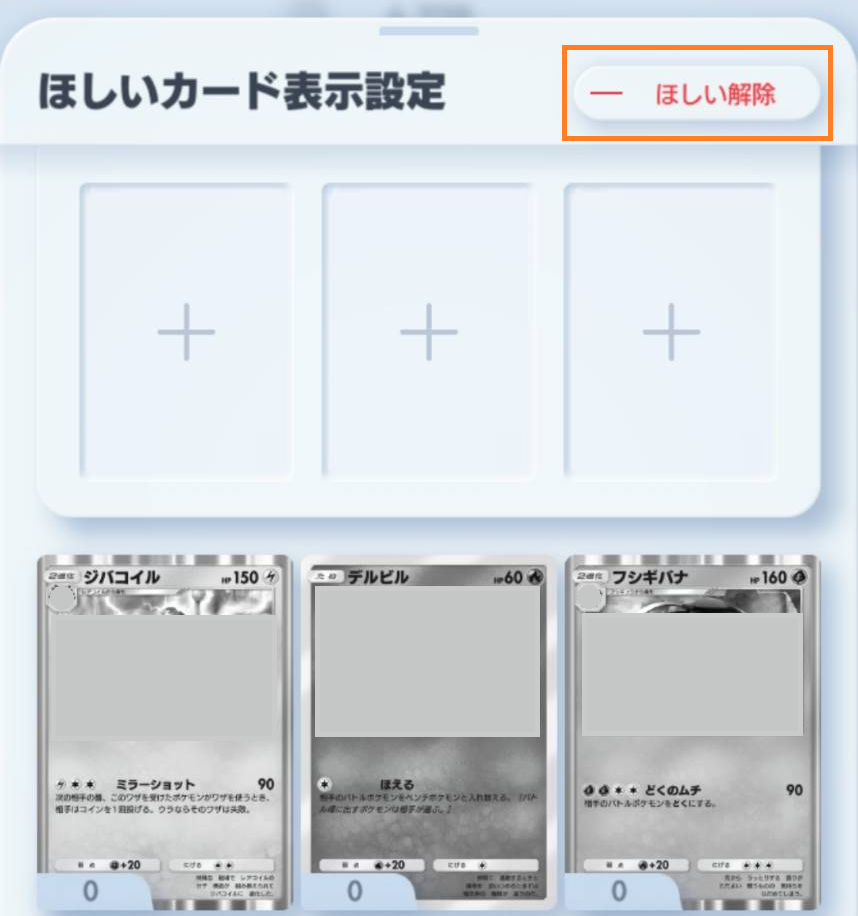
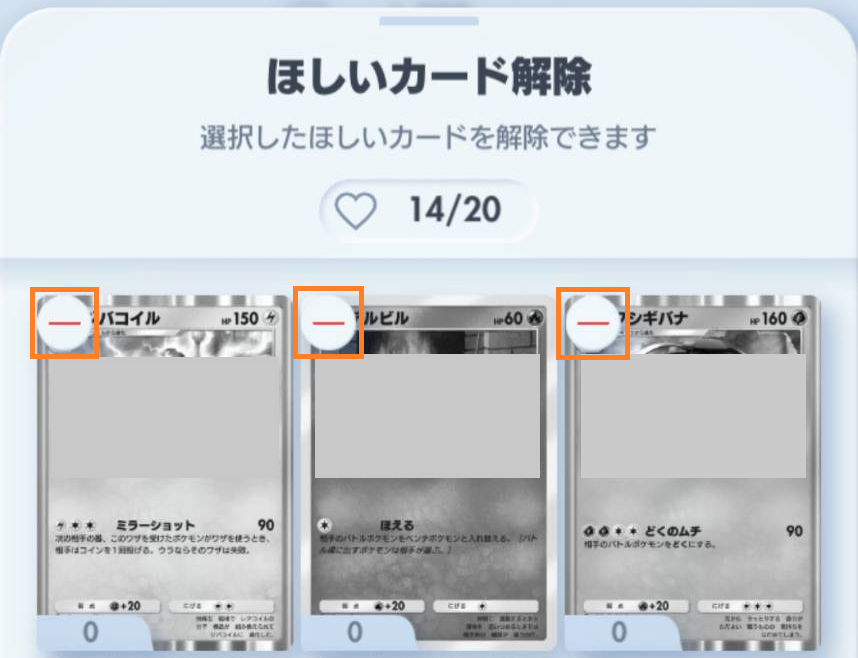
- 「プロフィール」→「ほしいカード表示設定」で、右上の「ーほしい解除」をタップ。
- カード左上の「-」ボタンをタップして解除します(画面右下の「すべて解除」も使えます)。
- または、カードを長押しして詳細画面を開き、ハートマークを再度タップすることでも解除可能です。
まとめ
「ほしいカード」を正しく設定・管理し、おすそわけ機能を使いこなすことで、コレクションの完成がぐっと近づきます。
- 「図鑑」切り替えと「虫眼鏡」ボタンで、全カードを表示させる。
- カードを「大きく表示」させ、右上のハートボタンで登録。
- トレード画面で相手の「ほしいカード」を優先して選び、提案する。
- 交換成立後はカードをスワイプ!入手後は必ず「解除」を行う。
お互いの状況を確認しながら、楽しくカードを贈り合って図鑑を充実させていきましょう!
【ポケモンカード】コレクションを始めるなら!
『ポケポケ』を遊ぶと、リアルのポケモンカードも集めたくなるものです。現在、特に注目されている商品をチェックして、あなたのコレクションをさらに広げましょう!

コメント